【PR】この記事には、アフィリエイト広告(広告)が含まれています。情報は2026年11月16日時点のものです。価格や仕様は変わる場合があるため、購入前に公式サイトで最新の内容をご確認ください。
事務職員でも、ホームページを自分で修正できるスキルがあれば、仕事でも転職でも大きな強みになります。そして、そのスキルを身につける近道が、WordPressテーマ「SWELL」を使ったSWELL サイト作成です。この記事では、SIerから学校事務に転職し、SWELLでブログを運営している筆者が、事務職員にホームページ修正スキルがあると有利な理由、SWELLなら簡単にホームページやブログが作れる理由、実際の設定・作成手順、そしてSWELLで作れるホームページの例を紹介します。
【PR】広告(アフィリエイトリンク)

※上記は広告です。価格・内容は、必ず公式サイトでご確認ください。
事務職員にホームページ修正スキルがあると有利な理由
学校や会社の事務室には、ホームページの更新依頼が日常的に届きます。お知らせの掲載、入試・募集情報の更新、行事の報告、誤字の修正などです。そのため、自分で修正できる事務職員は、業者への依頼や調整にかかる時間を減らせます。
学校のホームページ管理は、事務職員の役割になりつつある
文部科学省の新しい「学校と教師の業務の3分類」では、学校の広報資料やウェブサイトの作成・管理は、教師が必ずしも担う必要がない業務として整理され、事務職員等を中心に実施するものとされています。この指針は公立学校向けですが、私立学校でも、広報やホームページの更新を事務室が担う流れは強まると考えられます。
ホームページを内製できる4つのメリット
- 入試期間や急なお知らせも、その日のうちに更新できる
- 小さな修正のたびに、外部へ依頼する費用と待ち時間が減る
- 写真や文章を、現場の感覚に合わせて調整できる
- 業者に依頼するときも、仕様や見積りを理解して話せる
転職・キャリアでの強みになる
また、事務職は人気が高く、応募が集中しやすい職種です。しかし、ホームページの更新やブログ運営の経験があれば、ITスキルを具体的に示す材料になります。つまり、「Excelが使えます」だけでなく、「WordPressで情報発信ができます」と言えることが、他の応募者との差別化につながります。ただし、実績を示すときは、勤務先の非公開情報を載せないよう注意が必要です。
SWELLなら事務職員でも簡単にサイト作成できる理由
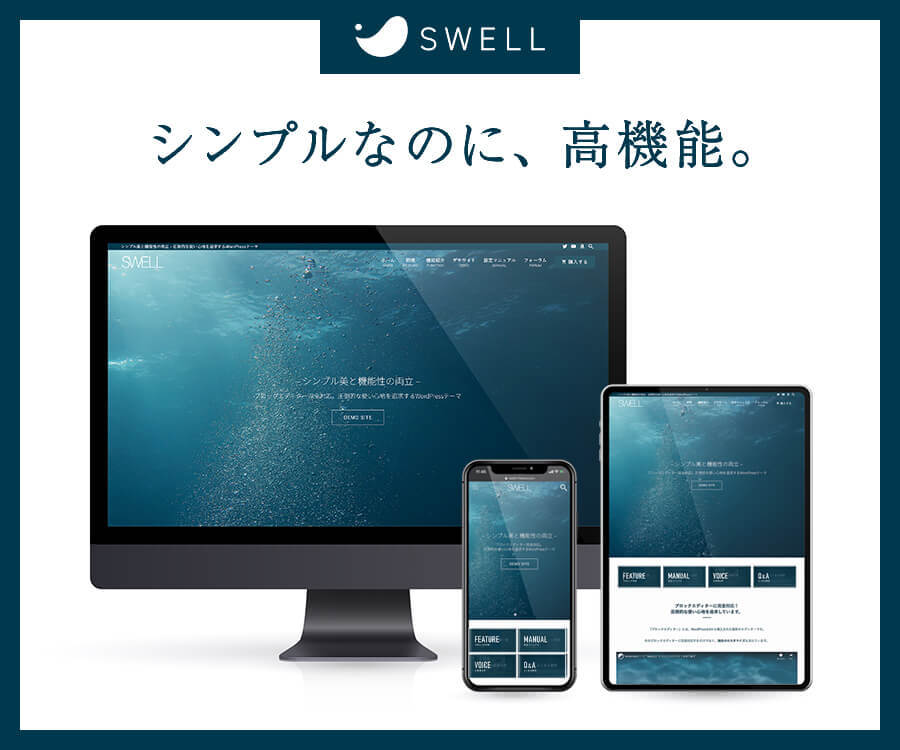
SWELLは、株式会社LOOSが販売している有料のWordPressテーマです。価格は17,600円(税込)の買い切りで、ライセンスの制限がなく、複数のサイトで使えるとされています。
SWELLの主な特徴
- HTMLやCSSの知識がなくても、テーマの機能だけでデザインを組める
- ブロックエディタに対応し、ふきだしや装飾を簡単に追加できる
- プラグインを減らせる機能や、高速化の機能が備わっている
- 内部SEOの基本対策が組み込まれている
- 購入者専用のフォーラムで質問できる
- 他のテーマから乗り換えるための支援プラグインがある
知っておきたい注意点・デメリット
- 買い切りで、月額のテーマ費用がかからない
- 更新が頻繁で、機能が改善され続けている
- 非エンジニアでも、記事の装飾がしやすい
- 初心者には、価格がやや高く感じられる
- 人気のため、そのままでは似たデザインになりやすい
- 他のテーマから乗り換えると、表示が崩れることがある
- サーバーとドメインの費用は別に必要
かかる費用の考え方
| 費用 | 内容 |
|---|---|
| SWELL本体 | 17,600円(税込)の買い切り。エックスサーバーのテーマ管理から購入すると、16,720円になると案内されている(2026年10月時点の記事より) |
| レンタルサーバー | 月額制。会社やプランにより異なる |
| 独自ドメイン | 年額制。サーバーの特典で無料になる場合もある |
SWELLでサイト作成するまでの全体の流れ
SWELLは、それ単体でホームページになるわけではありません。まず全体の流れをつかんでおくと、迷いにくくなります。
| 順番 | やること |
|---|---|
| ① | 独自ドメインとレンタルサーバーを用意する |
| ② | サーバーにWordPressをインストールする |
| ③ | SWELLを購入し、会員登録する |
| ④ | WordPressにSWELLをインストールして有効化し、認証する |
| ⑤ | 初期設定をして、固定ページ・メニュー・記事を作る |
SWELLの導入・設定手順をステップで解説
ここからは、SWELL サイト作成の具体的な手順です。画面の名称は、アップデートで変わる場合があります。
ステップ1〜3:サーバーの準備と、SWELLの購入
ステップ4〜5:インストールと、ユーザー認証
【PR】広告(アフィリエイトリンク)
※上記は広告です。価格・内容は、必ず公式サイトでご確認ください。
ステップ6〜8:初期設定と、ページ・記事の作成
あると便利なプラグインは、最小限に
SWELLには、多くの機能が最初から備わっています。そのため、プラグインは、必要なものだけに絞るのがおすすめです。一般的には、バックアップ、セキュリティ対策、問い合わせフォームなどが候補になります。ただし、プラグインを増やすほど、不具合や表示速度の低下の原因にもなりやすいため、導入は慎重に進めましょう。
SWELLで作れるホームページの紹介
SWELLで、実際にどんなサイトが作れるのでしょうか。まず、筆者が運営しているブログを例に紹介します。
当ブログ「SEあがりの学校事務」もSWELLで運営
当ブログ「SEあがりの学校事務」(happyjimu.net)も、SWELLで運営しています。学校事務への転職、日々の実務、制度の解説、ExcelやAIを使った効率化、事務職の健康管理など、複数のカテゴリーを整理して掲載しています。記事の中のふきだしやボックスなども、テーマの機能とカスタマイズで表現しています。
SWELLで作れるサイトの例
| サイトの種類 | 向いている使い方 |
|---|---|
| ブログ・情報サイト | ブロックエディタとふきだし、装飾で読みやすい記事を書く |
| PTA・同窓会・部活動などの小規模サイト | お知らせや活動報告を、更新担当者が手軽に掲載する |
| 個人事業・フリーランスの紹介サイト | 固定ページで、サービス紹介や問い合わせ導線を作る |
| 学校・園のお知らせ型サイト | お知らせの更新を内製する(公式サイトは、学校の管理体制や委託先のルールに従う) |
事務職員がSWELLでサイト作成するときの注意点
最後に、事務職員がSWELLでブログやサイトを作るときに、気をつけたい点を整理します。
- 変更の前に、バックアップを取る
- 管理画面のパスワードを、強いものにする
- WordPressとテーマの更新を、定期的に行う
- パーマリンクは、最初に決める
- 勤務先の内部情報や、児童生徒の情報を書く
- 就業規則を確認せずに、副業として始める
- 装飾を使いすぎて、読みにくくする
- プラグインを、むやみに増やす
勤務先の規定とセキュリティを確認する
特に、個人でブログを運営する場合は、勤務先の就業規則にある副業・兼業や守秘義務のルールを、事前に確認しましょう。また、学校の公式ホームページを触る場合は、学校の管理体制や委託先のルールに従う必要があります。さらに、WordPressを使う以上、更新やセキュリティ対策も欠かせません。
まとめ:SWELLでサイト作成を始めて、事務職員のスキルを高めよう
- ホームページを修正できる事務職員は、更新の速さ、コスト、転職での差別化の面で有利になる
- SWELLは買い切り17,600円(税込)で、HTMLやCSSの知識がなくてもサイトを組める
- 導入は、サーバー準備、購入、テーマのアップロード、有効化、ユーザー認証、初期設定の順に進める
- 当ブログのようなブログから、小規模団体や個人事業のサイトまで、幅広く作れる
- 勤務先の規定と個人情報に注意し、更新とバックアップも忘れずに行う
SWELL サイト作成は、小さく始めるのがコツ
結局のところ、ホームページを自分で作り、更新できるスキルは、事務職員の仕事の幅を大きく広げてくれます。しかも、SWELLなら、専門的な知識がなくても、見栄えのよいサイトを無理なく始められます。まずは、サイトの目的を決めて、小さく始めてみてはいかがでしょうか。
【PR】広告(アフィリエイトリンク)
※上記は広告です。価格・内容は、必ず公式サイトでご確認ください。